 鶴屋
Workspace Studioの使い方|最初のフローを作る7つの手順
Workspace Studioを開いてみたものの、何から作ればよいか分からない。テンプレートを選んだが、設定の意味が分からないまま止まっている。初めてStudioを使うと、こうしたところでつまずきがちです。
この記事では、Googleの公式チュートリアルと同じテンプレート「1 日の未読メールの概要を取得する」を使い、1つのフローを完成させるまでを7つの手順で説明します。鶴屋がGoogle Workspaceの試用環境(Business Starter)で実際に作った画面を載せています(2026年11月3日時点)。テスト実行でうまくいかなかった結果と、その直し方も、そのまま紹介します。
Workspace Studioとは何か、対象プランや向いている業務を先に知りたい方は、Google Workspace Studioとは?できること・対象プラン・導入前の注意点をご覧ください。
この記事の7つの手順は次のとおりです。
- テンプレートを開く
- 開始条件(スケジュール)を確かめる
- 要約のステップを確かめる
- Chatで通知するステップと変数を確かめる
- テスト実行する
- 結果を見て直す
- 本番の設定に整えて、オンにする
最初に知っておく3つの基本
Workspace Studioのフローは「開始条件」と「ステップ」の2つでできています。作り方は3通りあり、初めてならテンプレートから始めるのが分かりやすい方法です。
フローは「開始条件」と「ステップ」でできている
- 開始条件:フローを動かすきっかけです。メールの受信などのイベント、決まった日時(スケジュール)、手動での開始から選びます。
- ステップ:開始したあとに実行する作業です。返信の下書きを作る、Google Chatで通知する、などがあります。1つのフローに複数のステップを入れられます。
作り方は3つ
鶴屋が考える、それぞれの向いている場面は次のとおりです。
| 作り方 | 向いている場面(鶴屋の目安) |
|---|---|
| Geminiにタスクを説明する | やりたいことが決まっていて、すばやく形にしたいとき |
| テンプレートを使う | よくある作業を、用意された形から始めたいとき |
| ゼロから作る | 開始条件とステップを自分で1つずつ選びたいとき |
Googleのヘルプは、初めて使う場合はテンプレートから始めることを勧めています。この記事もテンプレートで進め、ほかの2つは後半で紹介します。
使える条件
Studioを使うには、次の条件がそろっている必要があります(Google Workspace Studio の使用を開始する)。
| 条件 | 内容 |
|---|---|
| エディション | 仕事用・学校用のアカウントは、Business Starter/Standard/Plus、Enterprise Standard/Plus、Education Fundamentals/Standard/Plus、Teaching and Learning アドオン、Google AI Pro for Education のどれか。個人のアカウントは、Google Workspace Experiments への参加が必要 |
| 管理者の設定 | 仕事用・学校用のアカウントは、管理者がGeminiを有効にしている必要がある |
| スマート機能 | Studioを十分に使うには、Google Workspace のスマート機能を有効にする必要がある |
| 端末 | フローを作るには、パソコンと対応ブラウザが必要 |
画面が開けない、AIのステップが動かないといった場合は、「Workspace Studioが使えない原因と対処法」で原因を切り分けてください。
この記事で作るフロー
作るのは、未読メールをGeminiが要約して、自分宛てにGoogle Chatで知らせるフローです。[Chat で通知する]のステップは、ヘルプ上「自分だけにダイレクト通知メッセージを送信」するステップなので、他の人に届く心配がありません。初めて試すフローに向いています。
| 部分 | 中身 |
|---|---|
| 開始条件(ステップ1) | 設定スケジュールで実行(初期値は平日の朝) |
| ステップ2 | 未読メールを要約(Geminiが要約を作る) |
| ステップ3 | Chat で通知する(要約を自分に送る) |
手順1:テンプレートを開く
パソコンでStudioを開き、[おすすめ]ページからテンプレートを選びます。
- ブラウザで studio.workspace.google.com を開く。左のメニューの[おすすめ]が選ばれた状態で始まる
- 少し下にスクロールし、「受信トレイの管理」の中の「1 日の未読メールの概要を取得する」をクリックする
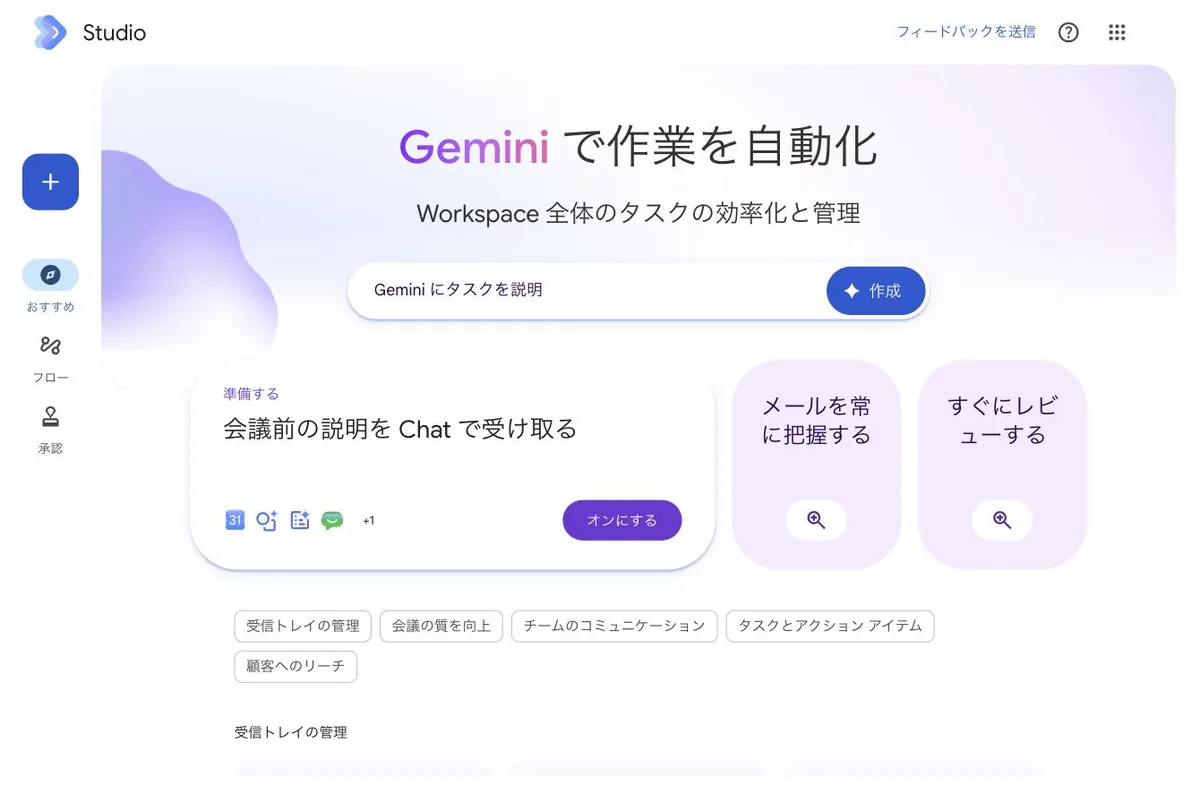
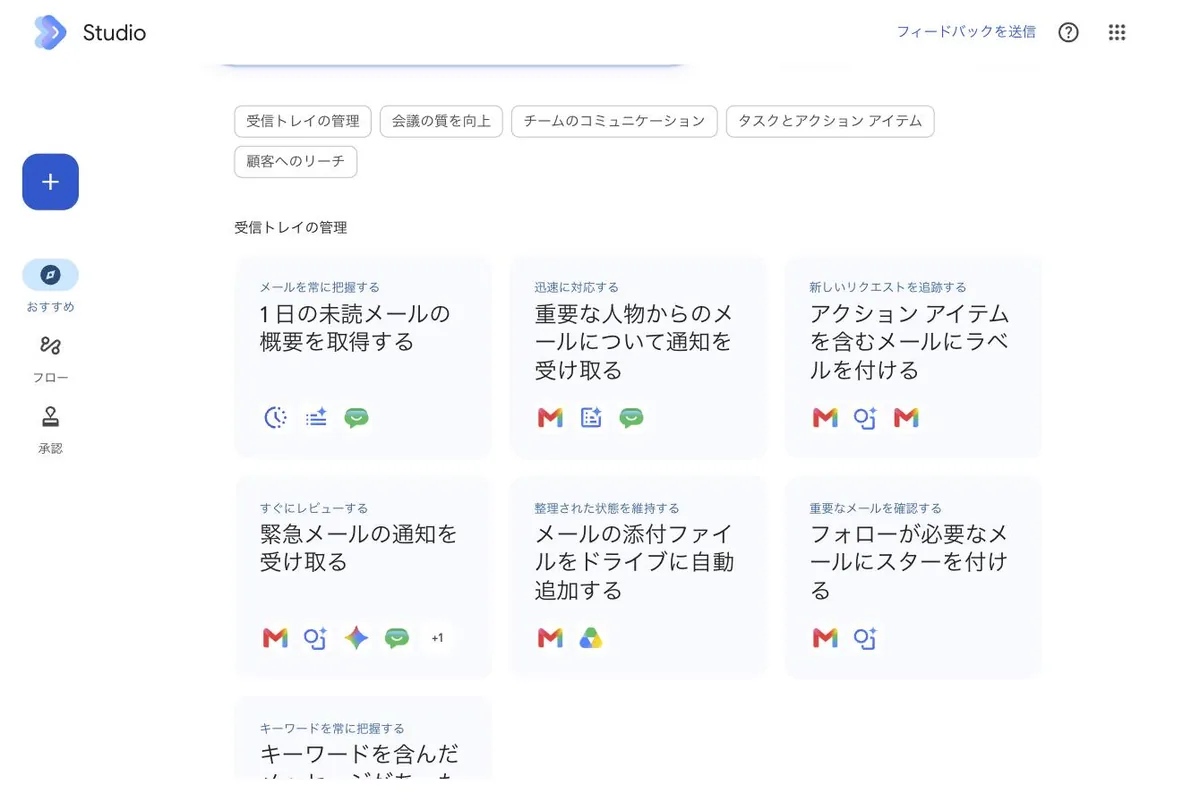
ページ上部の大きなカードには、[オンにする]ボタンが付いています。テンプレートの中身を開く前にオンにする操作に見えるため、鶴屋は押していません。初めてのときは、カードではなく下のテンプレートをクリックし、中身を確かめてから進めることをおすすめします。
テンプレートをクリックすると、フローの編集画面が開きます。左側に3つのステップが並び、右側にクリックしたステップの設定が出ます。
テンプレートから開いたフローは、オンにする前のオフの状態なら、編集した内容が自動で保存されます(フローを管理、共有する)。
手順2:開始条件を確かめる
「ステップ 1: 設定スケジュールで実行」で、いつフローを動かすかを決めます。ここではまず初期値を確かめ、手順7で本番の時刻に整えます。
- 左側の「ステップ 1: 設定スケジュールで実行」をクリックする
- 右側に出た開始日時、繰り返し、終了時間を確かめる
- [もっと見る]をクリックし、タイムゾーンを確かめる
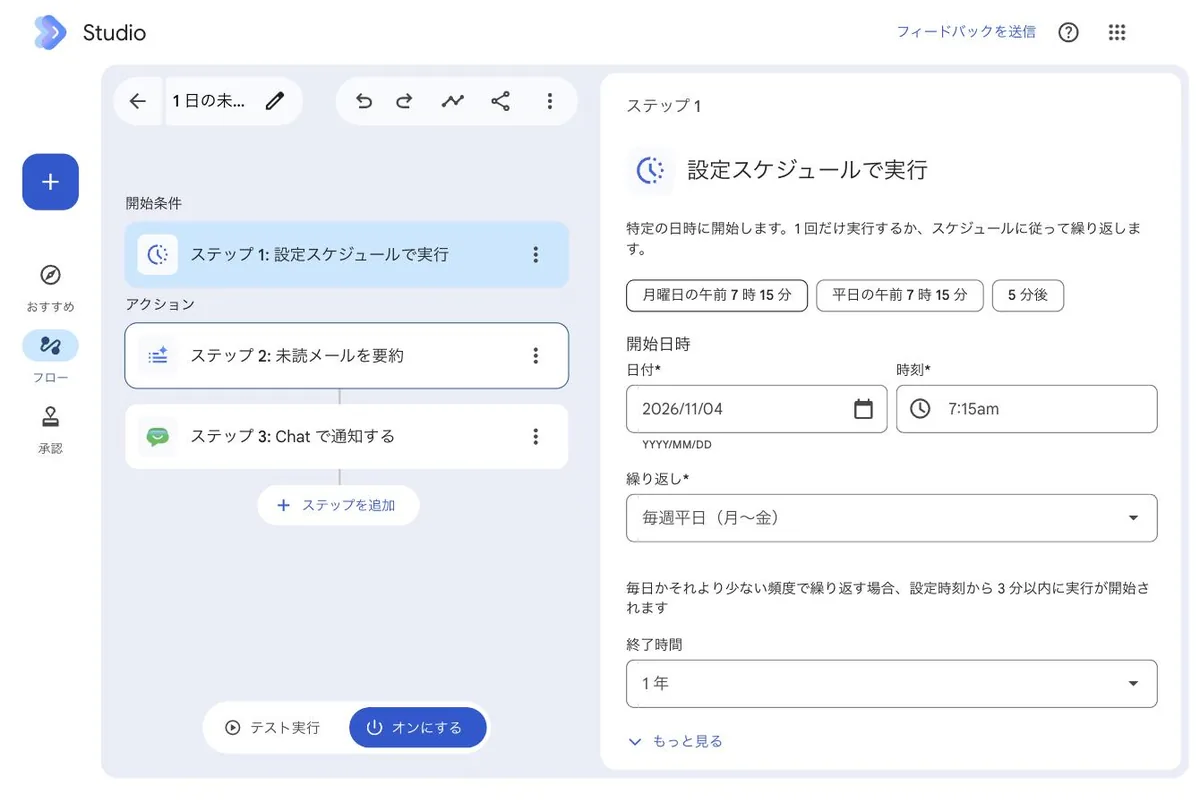
鶴屋の試用環境では、次の初期値が入っていました。
| 項目 | 初期値 | 変えるときの考え方 |
|---|---|---|
| 開始日時 | 翌日の 7:15am | 要約を受け取りたい時刻にする |
| 繰り返し | 毎週平日(月〜金) | 土日も受け取りたければ変える |
| 終了時間 | 1 年 | 試すだけなら短くしてもよい |
| タイムゾーン | (GMT+09:00) 東ティモール時間 | 選択肢に「(GMT+09:00) 日本時間」があるので、選び直すと分かりやすい |
画面には「毎日かそれより少ない頻度で繰り返す場合、設定時刻から 3 分以内に実行が開始されます」と書かれています。設定した時刻ちょうどではなく、数分の幅があると考えてください。
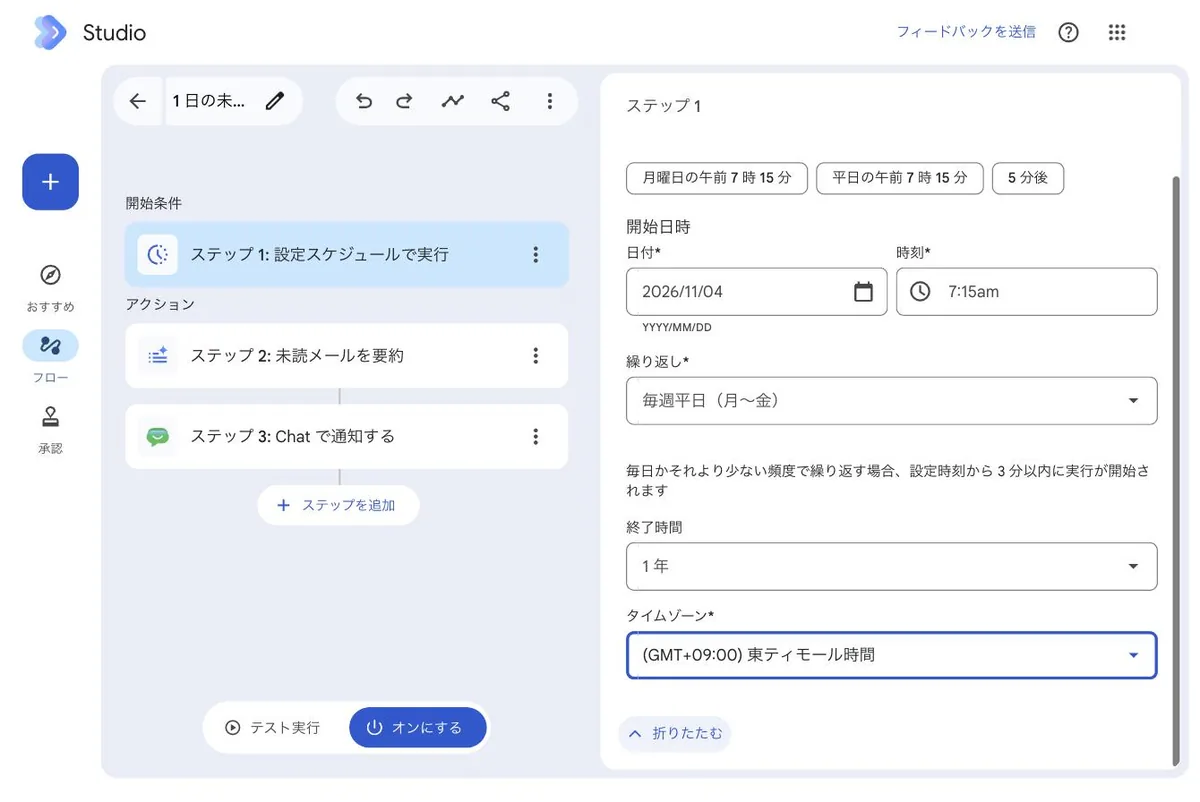
ステップ2の要約の対象期間の欄には「タイムゾーンに基づく」と書かれています。「昨日」がいつからいつまでかも、ステップ1のタイムゾーンに基づいて決まると考えられます。鶴屋は手順7で「(GMT+09:00) 日本時間」に選び直しました。
手順3:要約のステップを確かめる
「ステップ 2: 未読メールを要約」で、Geminiに何を要約させるかを確かめます。決めるのは「要約の対象期間」と「プロンプト(Geminiへの指示)」の2つです。
- 左側の「ステップ 2: 未読メールを要約」をクリックする
- 「要約の対象期間」の欄を確かめる
- その下のプロンプトの欄を読む
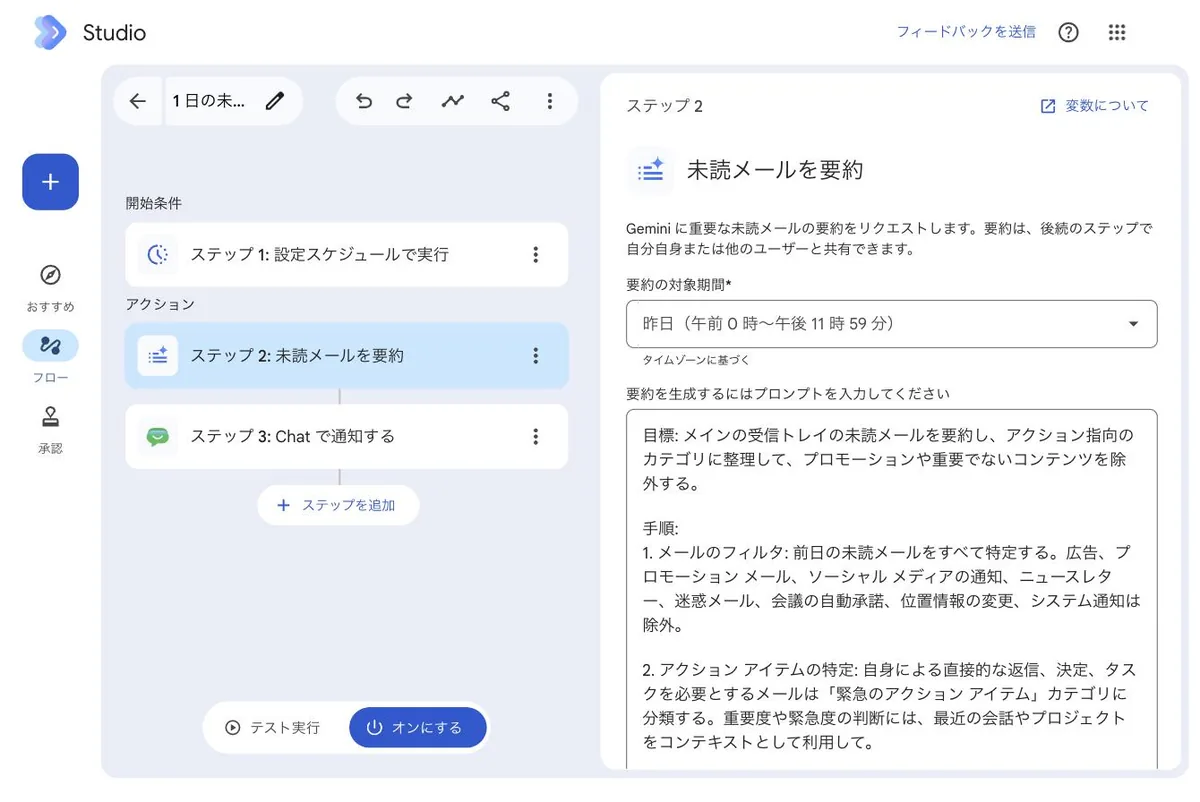
- 要約の対象期間:初期値は「昨日(午前 0 時〜午後 11 時 59 分)」でした。選べるのは「今日」「昨日」「過去 7 日間」「過去 30 日間」です。
- プロンプト:最初から長い指示が入っています。広告やお知らせを除き、メールを「緊急のアクション アイテム」「会議の最新情報」「FYI」などに分けて書くよう、Geminiに指示する内容です。中には「前日の未読メールをすべて特定する」という一文もあります。
プロンプトは対象期間の設定とは別に書かれています。対象期間を変えるときは、プロンプトの中の「前日」などの言葉も合わせて直す必要があります。最初はどちらも変えずに、手順5のテスト実行で結果を見てから直すのがおすすめです。
手順4:Chat通知と変数を確かめる
「ステップ 3: Chat で通知する」で、ステップ2の結果をChatに送る仕組みを確かめます。
- 左側の「ステップ 3: Chat で通知する」をクリックする
- メッセージ欄に「ステップ 2: 未読メールの要約」というチップが入っていることを確かめる
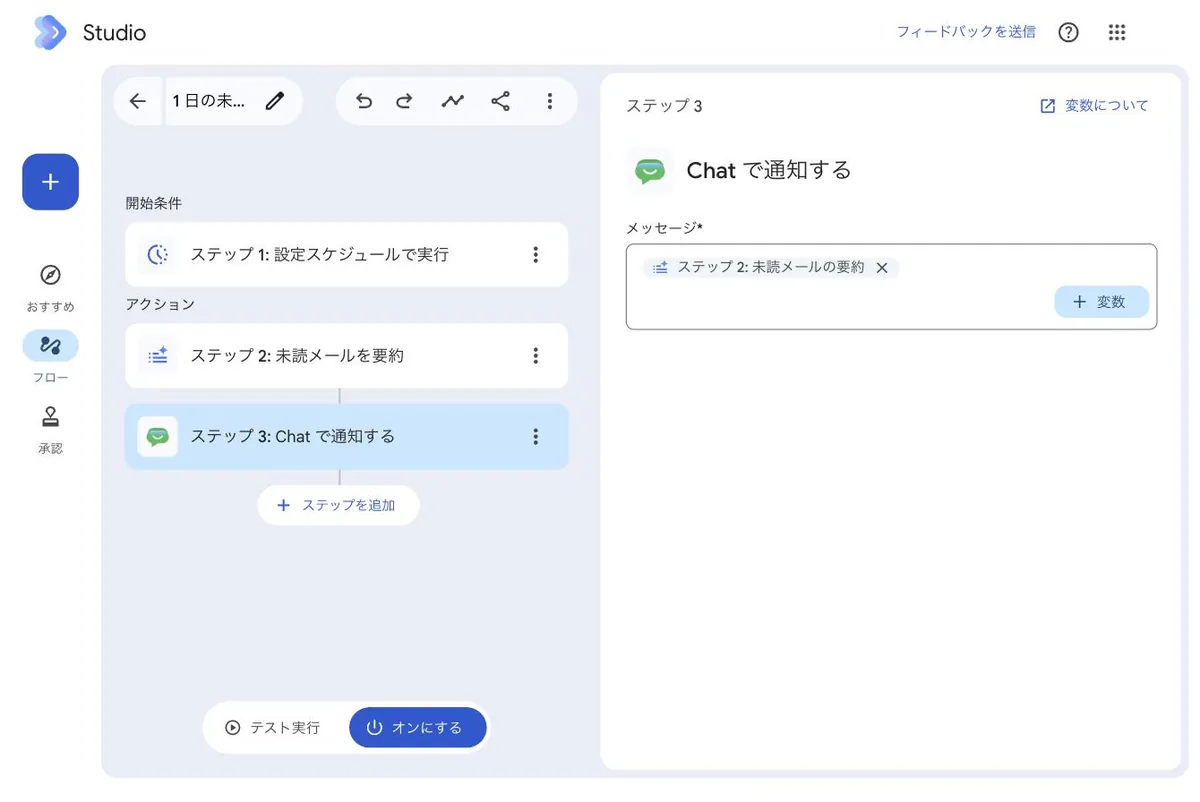
このチップを「変数」と呼びます。前のステップや開始条件で得た情報を、後のステップで使うための入れ物です。フローが動くと、チップの部分が実際の要約に置き換わります(フローで変数を使用してデータを渡す)。
変数は、テキスト欄で[+ 変数]をクリックするか、「@」と入力すると追加できます。たとえば、メッセージ欄に「昨日の未読メールのまとめです」と書き足してから変数を置くと、決まった前置きを付けて通知できます。
手順5:テスト実行する
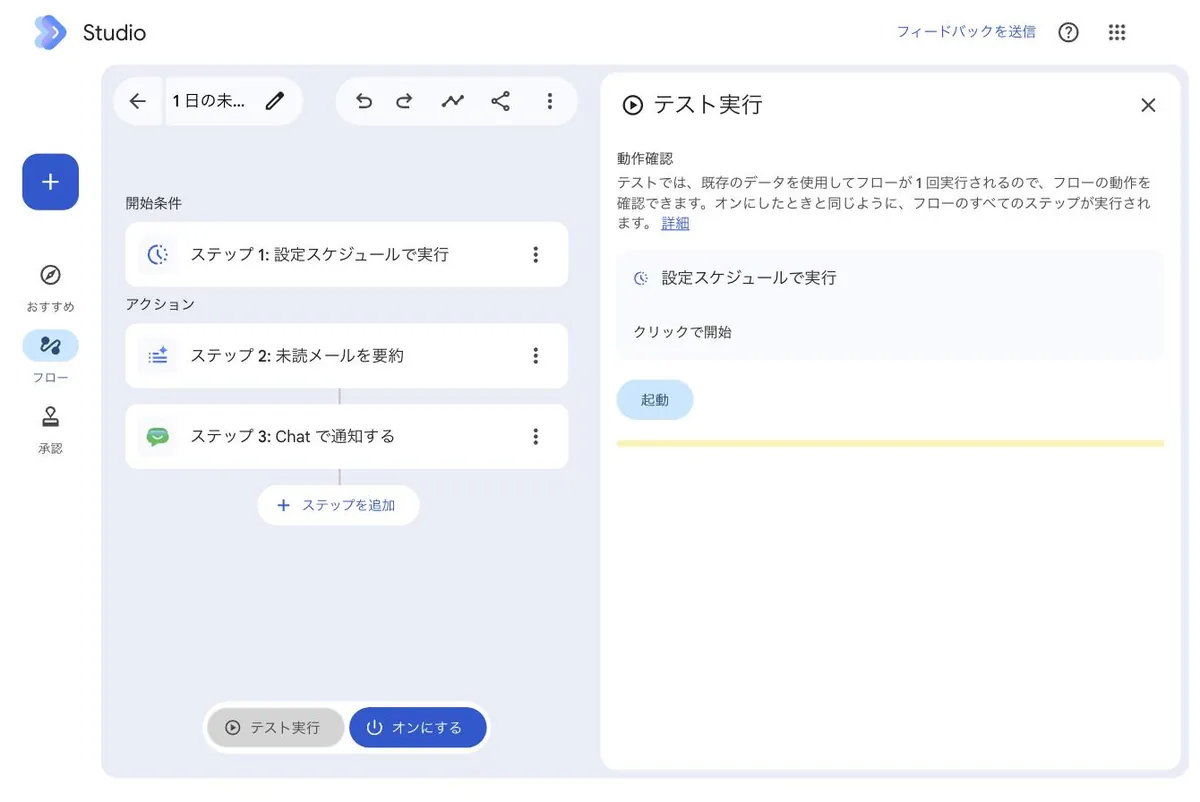
テスト実行は、フローをその場で1回動かす機能です。テスト実行では、メッセージの送信やファイルの更新が実際に行われます(Google Workspace Studio の使用を開始する)。このフローが送るのは自分宛てのChatだけなので、安心して試せます。
- 画面下の[テスト実行]をクリックする
- 右側に出たパネルの[起動]をクリックする
- 数十秒ほど待ち、ステップごとの結果と「実行が完了しました」の表示を確かめる
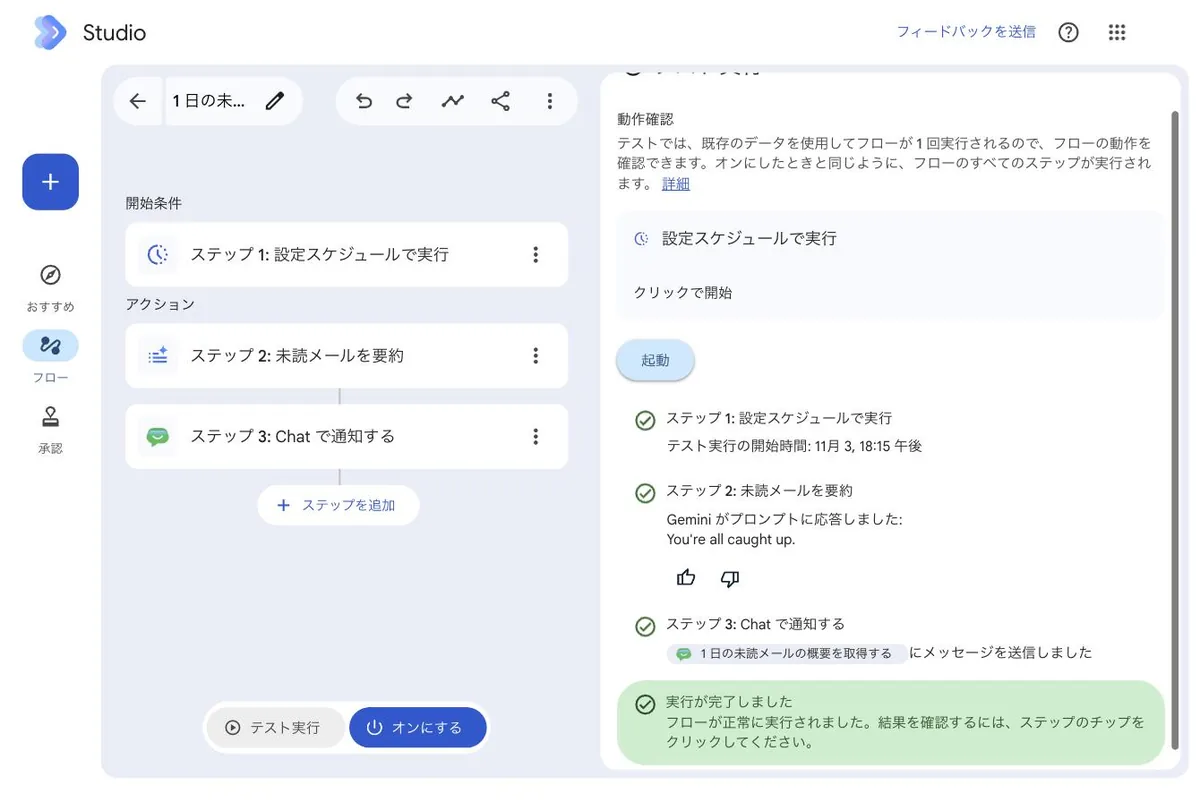
鶴屋の1回目のテスト実行では、フローは最後まで動いたものの、結果に2つの問題がありました。
| 問題 | 考えられる原因 |
|---|---|
| 要約が「You’re all caught up.」の1文だけだった | 対象期間が「昨日」で、試用環境には昨日届いた未読メールがなかったためと考えられる |
| 画面は日本語なのに、英語で返ってきた | テンプレートのプロンプトに、出力する言語の指定がないためと考えられる |
「実行が完了しました」と出ても、中身が期待どおりとは限りません。テスト実行では、ステップごとの出力まで読んで確かめてください。
手順6:結果を見て直す
テスト実行の結果が期待と違ったら、原因になったステップを直して、もう一度テスト実行します。鶴屋は、ステップ2の2か所を直しました。
- ステップ2の「要約の対象期間」を「過去 7 日間」に変える(テスト用のデータを増やすため)
- プロンプトの先頭に、日本語で出力することと、対象期間に合わせることの指示を足す
- もう一度[テスト実行]→[起動]で動かす
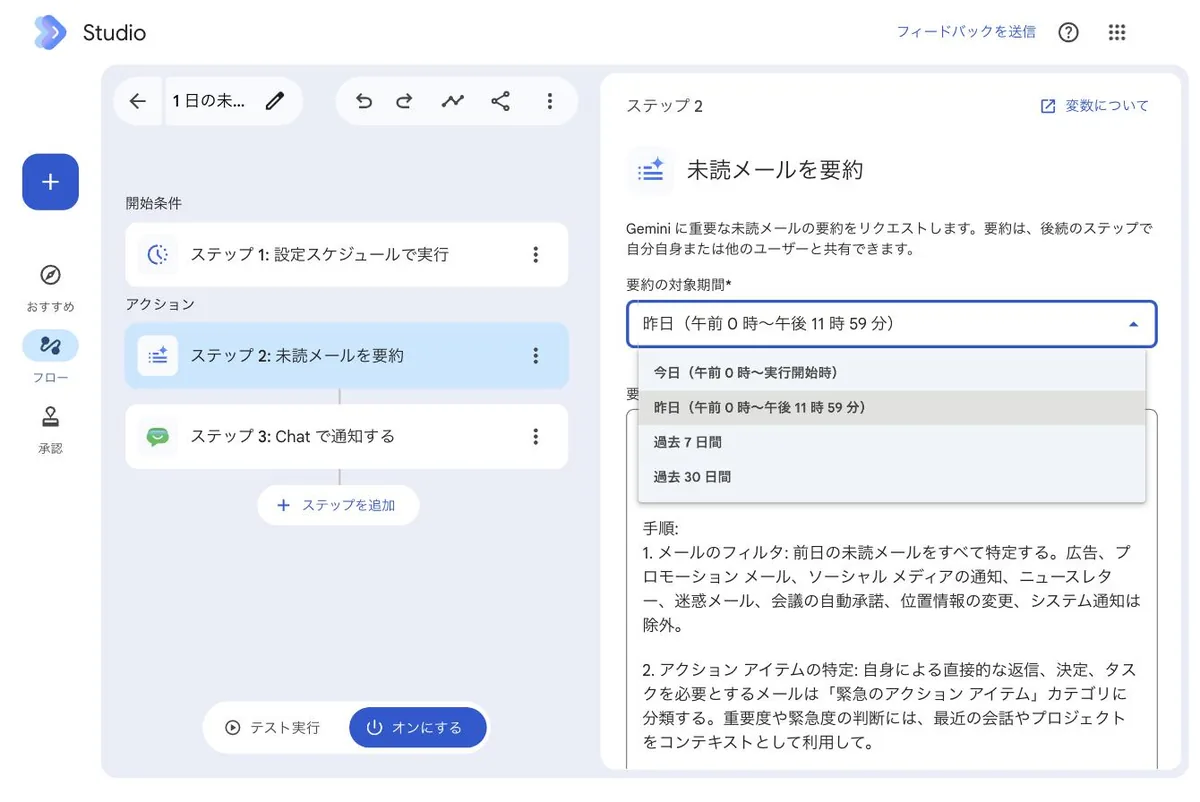
プロンプトの先頭に足したのは、次の2文です。
出力はすべて日本語で書いて。要約の対象は、このステップで選んだ対象期間(過去7日間)の未読メールにする。
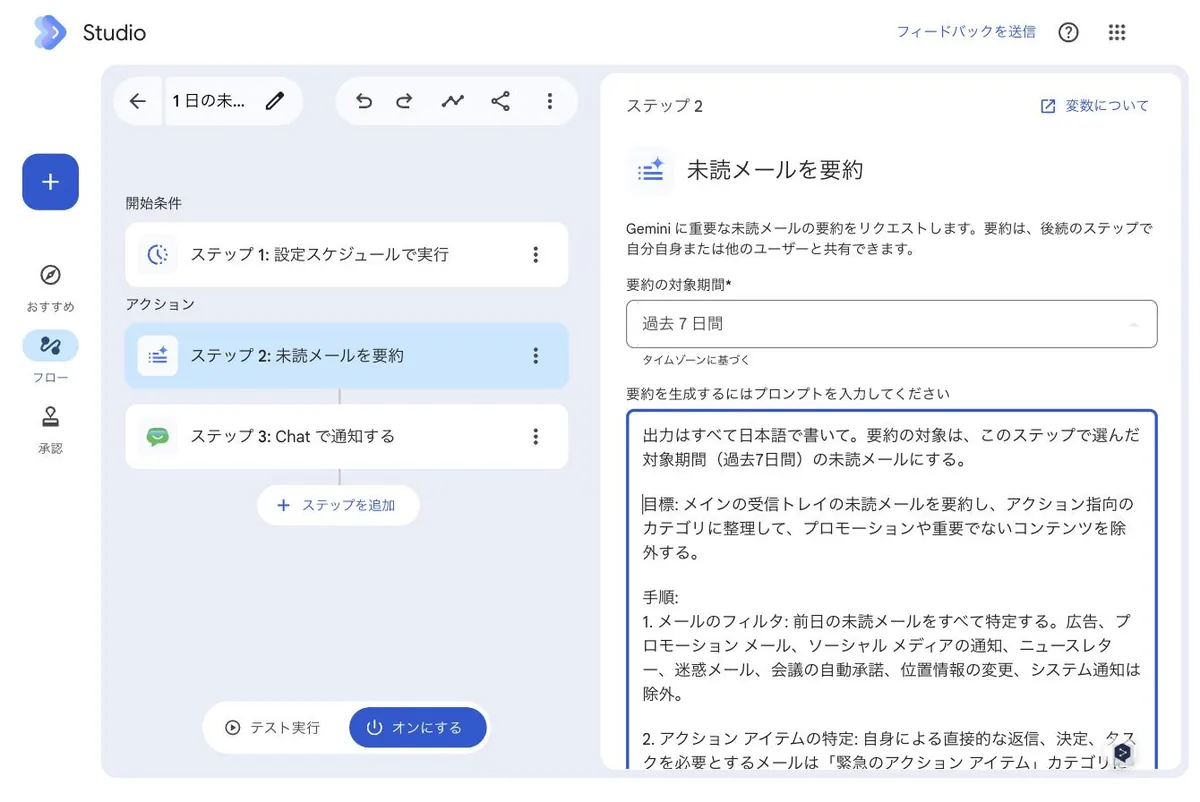
もう一度テスト実行すると、要約は日本語になり、テンプレートの指示どおり見出しごとに分かれて出ました。
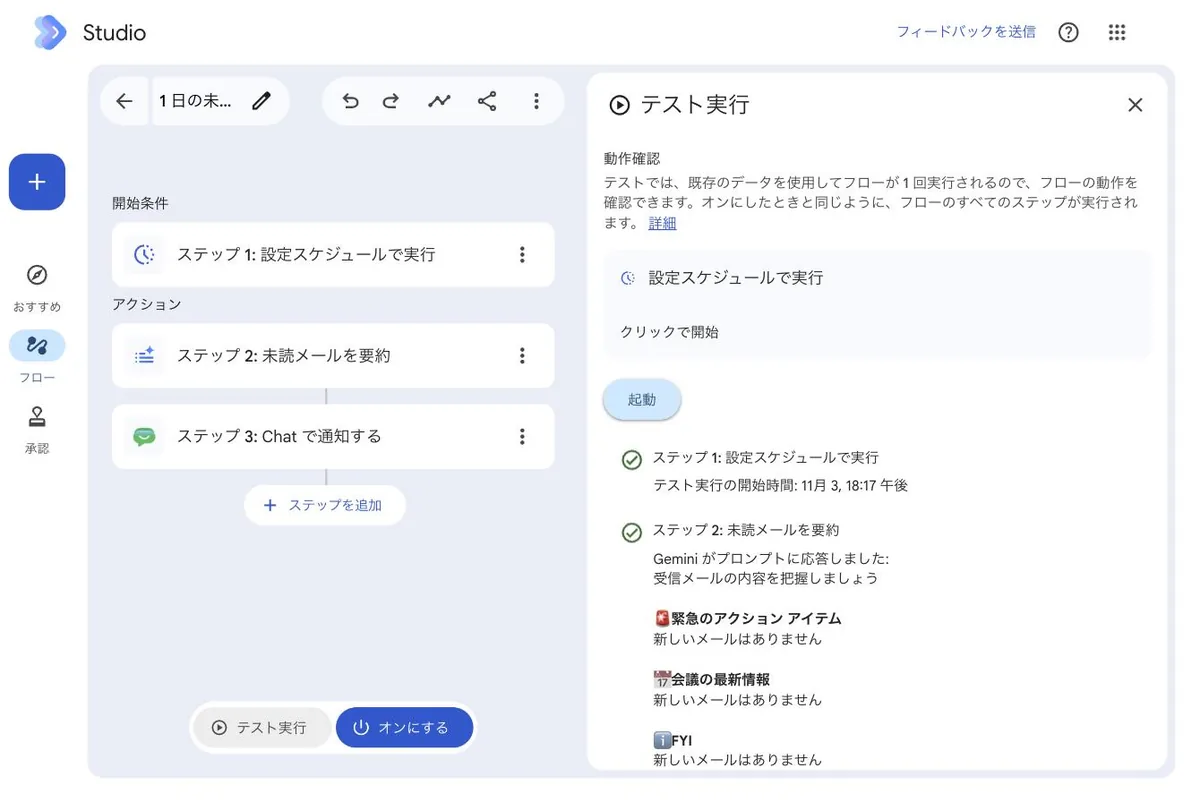
ただし、どの見出しも「新しいメールはありません」でした。試用環境の受信トレイには、Googleからのお知らせメールが未読で残っていました。テンプレートのプロンプトはシステムからのお知らせなどを除くよう指示しているので、そのために外れたと考えられます。
そこで、説明用のテストメールを3通送ってもらいました。件名に「テスト」と書いた、架空の内容のメールです。
| テストメールの件名 | 中身 |
|---|---|
| 【要返信】見積書の確認のお願い(テスト) | 見積書を確認して返信してほしいという依頼 |
| 来週の定例ミーティングの日程変更(テスト) | 火曜10時の定例を水曜14時に変えたいという相談 |
| 社内報 11月号のお知らせ(テスト) | 社内報を共有フォルダに置いたというお知らせ |
この3通を未読のままにして、撮影のために対象期間を一時的に「今日」にし、プロンプトの先頭にも「今回は今日の未読メールを対象にして。」と一時的に足してテスト実行しました。すると、見積書は「緊急のアクション アイテム」、日程変更は「会議の最新情報」、社内報は「FYI」に入りました。実際に未読メールがあると、このように見出しごとの要約が届きます。Chatにも、同じ内容が届いていました。
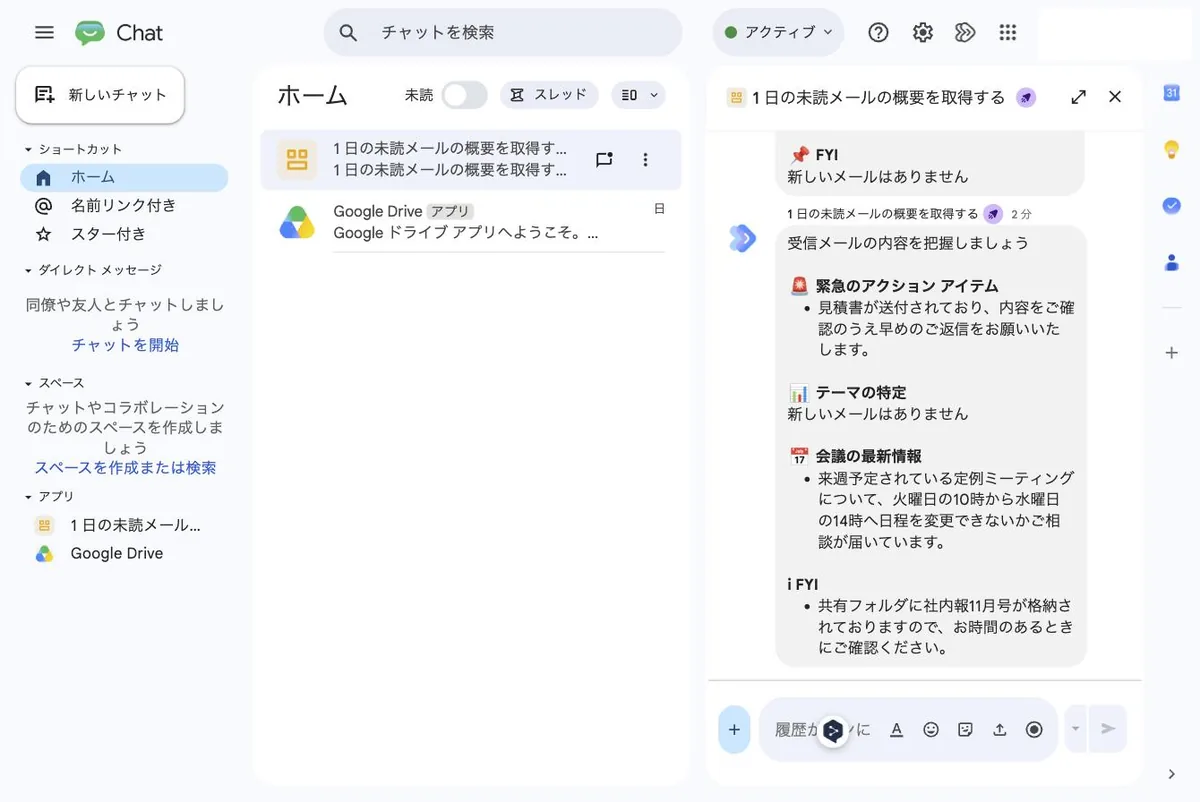
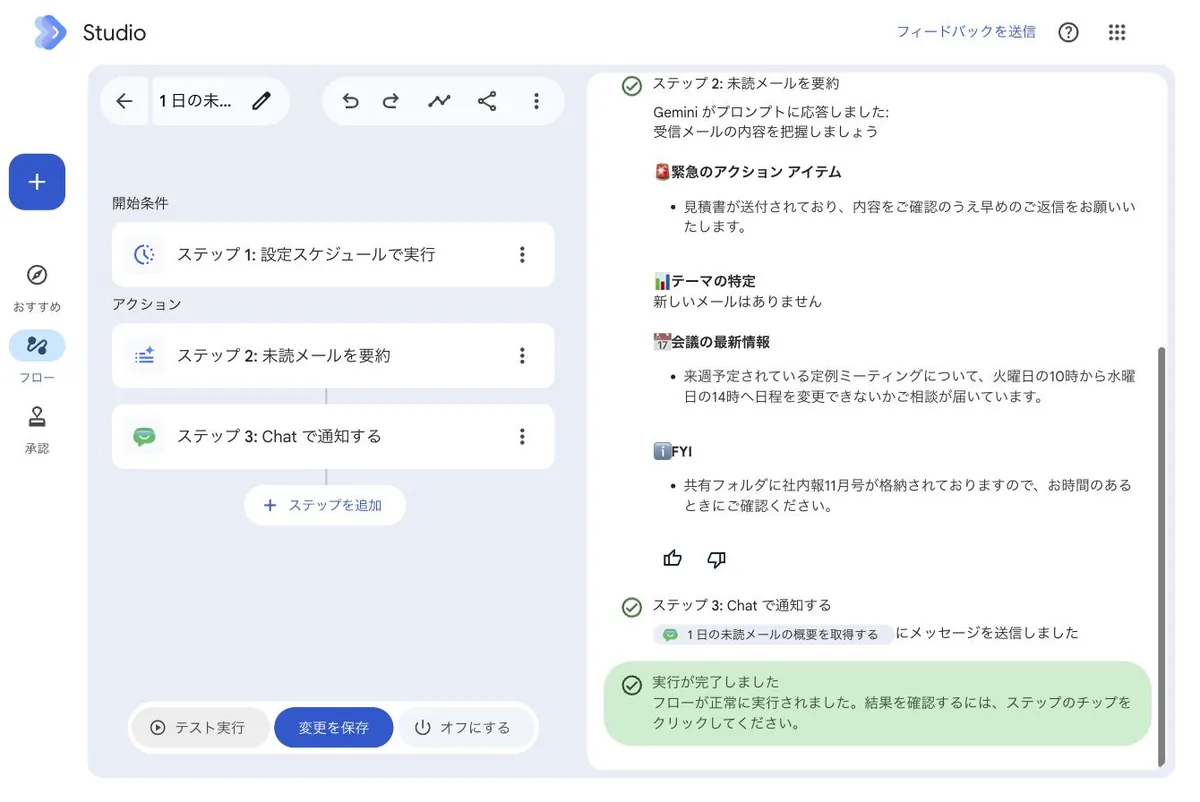
このときは「テーマの特定」という見出しも出ていて、見出しの出方は実行するたびに少し変わりました。どの見出しに振り分けるかはGeminiの判断なので、大事なメールは要約だけに頼らず、受信トレイでも確かめることをおすすめします。
Google Chatを開くと、左の[アプリ]の欄に、フロー名「1 日の未読メールの概要を取得する」のアプリができていました。直す前と直した後の2通が、ここに届いています。
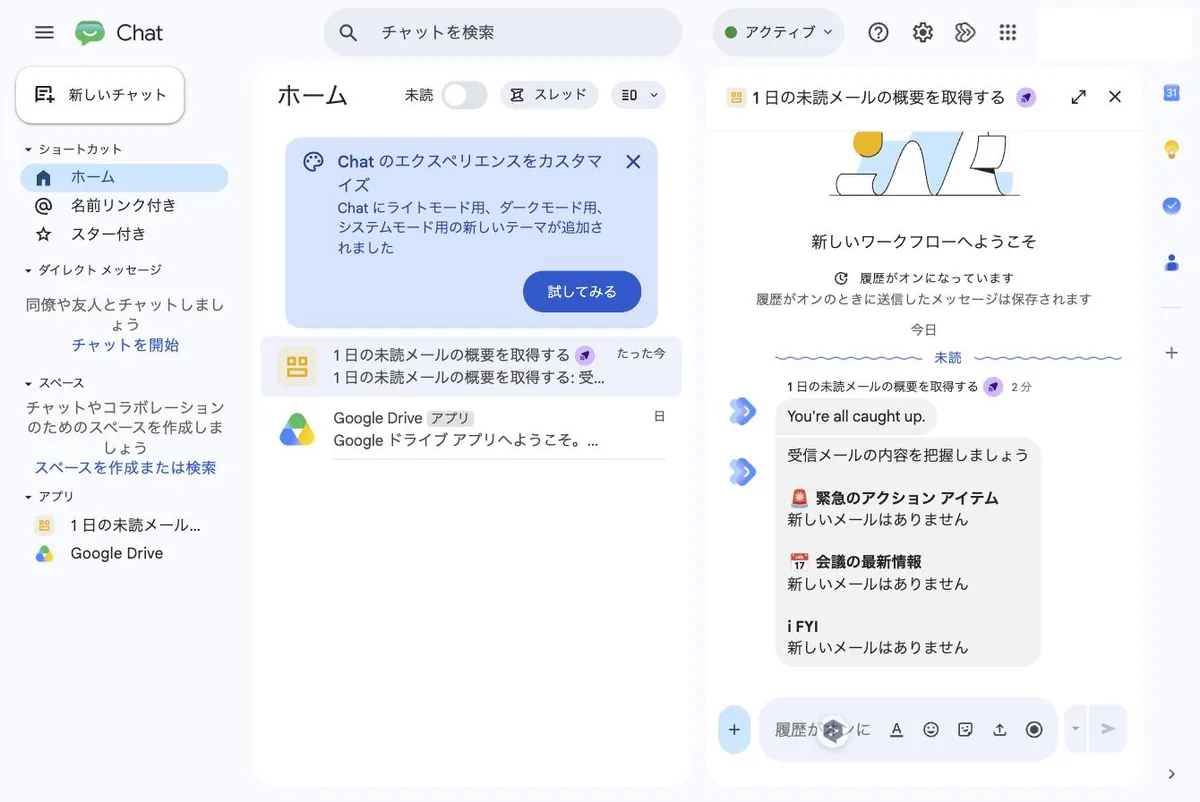
| 直す前(1回目) | 直した後(2回目) | |
|---|---|---|
| 対象期間 | 昨日 | 過去 7 日間 |
| プロンプト | テンプレートのまま | 先頭に日本語で出力・対象期間に合わせる指示を追加 |
| 出力 | 英語の1文 | 日本語で、見出しごとに分かれた要約 |
2か所を同時に直したので、どちらの修正が効いたのかは、この結果だけでは分かりません。1か所ずつ直してテスト実行すると、原因を確かめやすくなります。
直すときに使える操作
テスト実行の結果を見ながら直すときは、次の操作も使えます。並べ替えと元に戻す・やり直しはテンプレートからフローを作成するの記載、[+ ステップを追加]は鶴屋が確かめた画面の表記です。
| 操作 | やり方 |
|---|---|
| ステップを足す | ステップの一覧の下の[+ ステップを追加] |
| ステップの順番を変える | ステップの︙(その他アイコン)から[上に移動][下に移動] |
| 直前の変更を取り消す | 画面上部の元に戻すアイコン。Windows は Ctrl+Z、Mac は ⌘+Z |
| 取り消しをやり直す | 画面上部のやり直しアイコン。Windows は Ctrl+Y、Mac は ⌘+Shift+Z |
ステップに赤い点が付いているときは、必須の情報が足りていません。そのステップをクリックして入力してください。
手順7:本番の設定に整えて、オンにする
テストで結果に納得できたら、オンにする前に、テスト用に変えた設定を本番用に戻します。鶴屋は、手順6で「過去 7 日間」に変えたまま一度オンにしてしまいましたが、これでは平日の毎朝、7日分をさかのぼって要約するため、未読のままのメールが何日も続けて要約に入ります。
本番用の設定に戻す
- ステップ2の「要約の対象期間」を、毎朝受け取りたい範囲に戻す(鶴屋は「昨日」に戻した)
- プロンプトの先頭の文を、対象期間に合う形にする(鶴屋は「出力はすべて日本語で書いて。」の1文だけにした。テンプレートの「前日の未読メール」と「昨日」が合うため)
- ステップ1の[もっと見る]を開き、タイムゾーンを「(GMT+09:00) 日本時間」にする
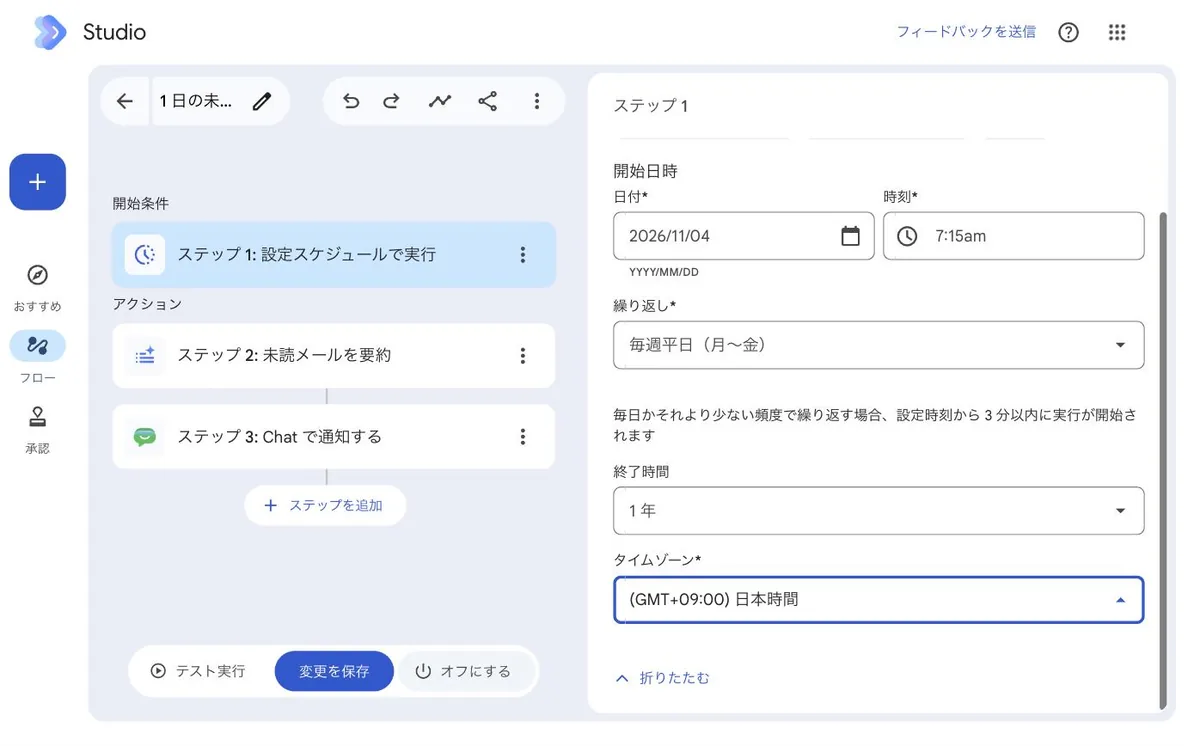
- ステップ1の開始日時と繰り返しを、受け取りたい時刻にする
鶴屋が考える、対象期間と繰り返しの組み合わせの目安は次のとおりです。
| 受け取り方 | 繰り返し | 要約の対象期間 | 注意 |
|---|---|---|---|
| 毎朝、前日の分を受け取る | 毎日 | 昨日 | 週末の分も翌朝に届く |
| 平日の朝だけ受け取る | 毎週平日(月〜金) | 昨日 | 月曜の朝は日曜の分だけが対象になり、土曜の分は要約されない |
| 週に一度まとめて受け取る | 毎週 | 過去 7 日間 | 7日分をまとめるので、要約が長くなりやすい |
オンにする
- 画面下の[オンにする]をクリックする
- 「フローがオンになり、使用できる状態になりました。」と表示されることを確かめる
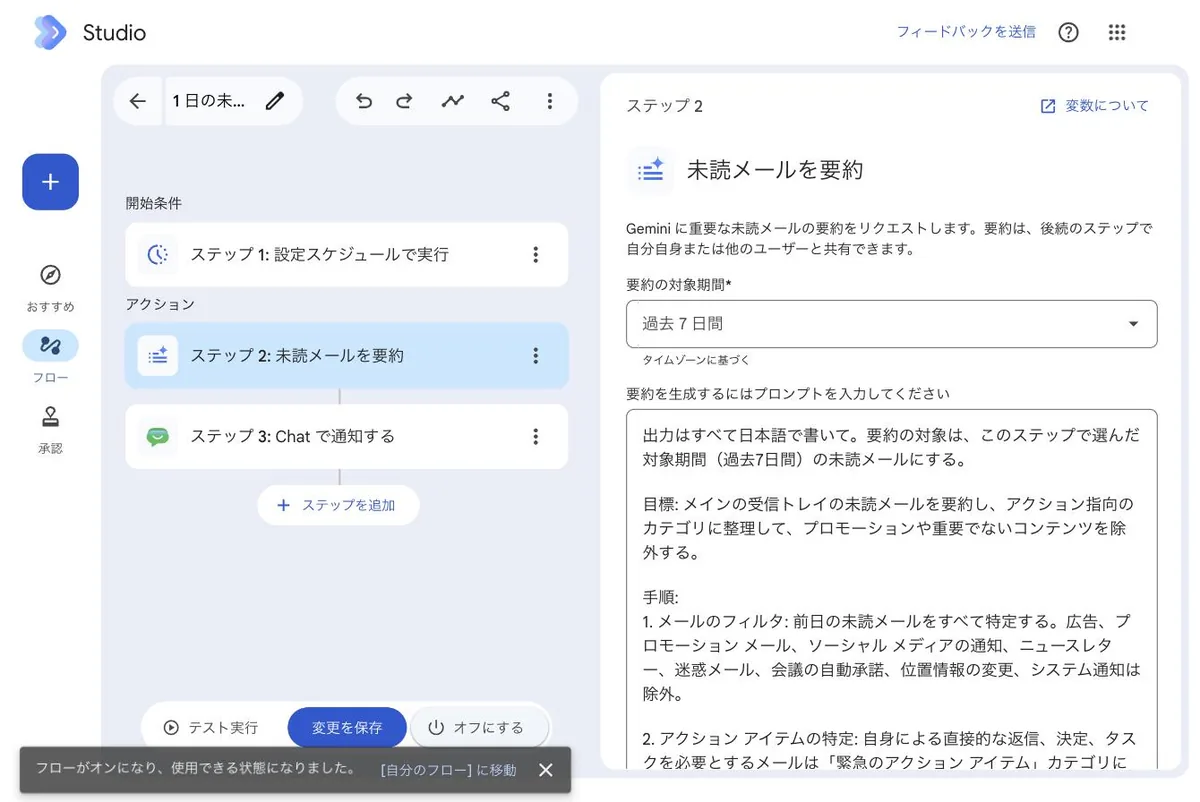
この画面は、鶴屋が本番用の設定に戻す前に一度オンにしたときのものです。対象期間が「過去 7 日間」のままになっていますが、オンにした後の表示とボタンの変わり方は同じです。
オンにした後は、画面下のボタンが[テスト実行][変更を保存][オフにする]に変わります。オンのフローを直したときは、[変更を保存]を押してください。 押さずに閉じると、編集内容は保存されますが、動いているフローには反映されません(フローを管理、共有する)。
動いているか確かめる
オンにできたかは、左のメニューの[フロー]の一覧で確かめます。鶴屋の環境では、オンにした直後の一覧では状態が「下書き」のままで、ページを読み込み直すと「有効」になりました。
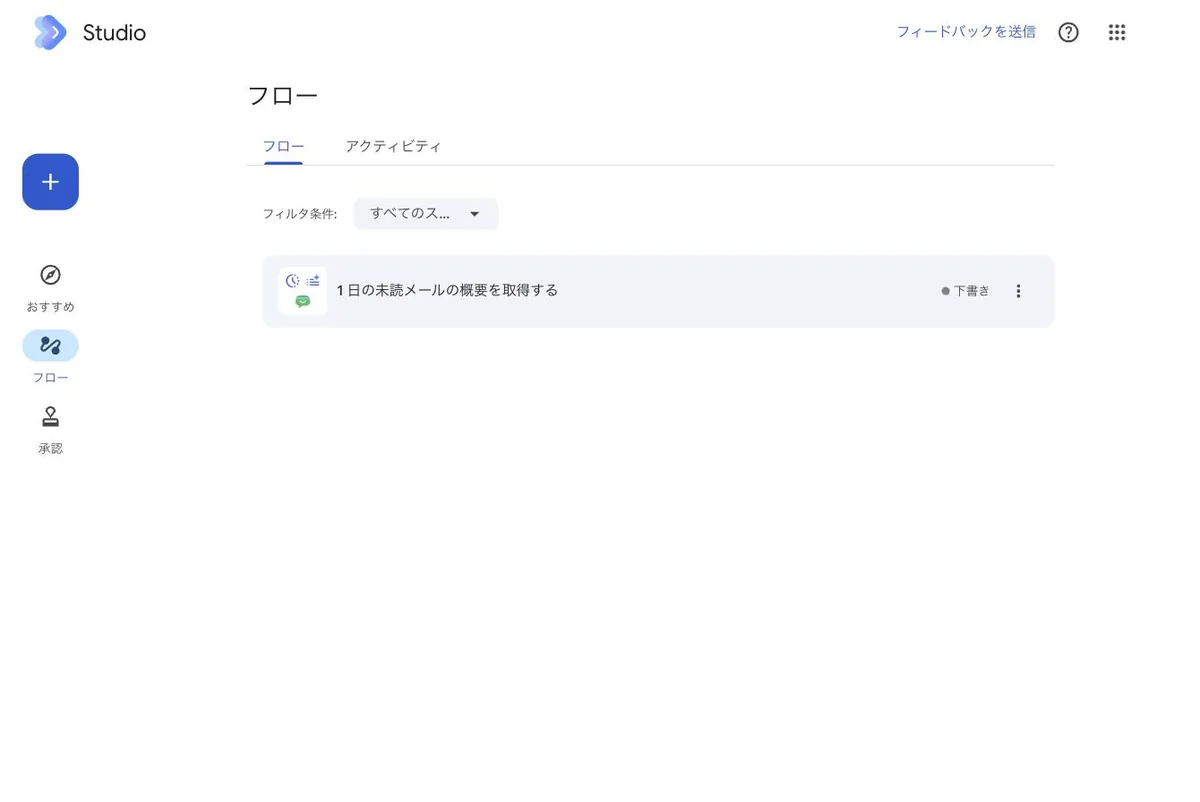
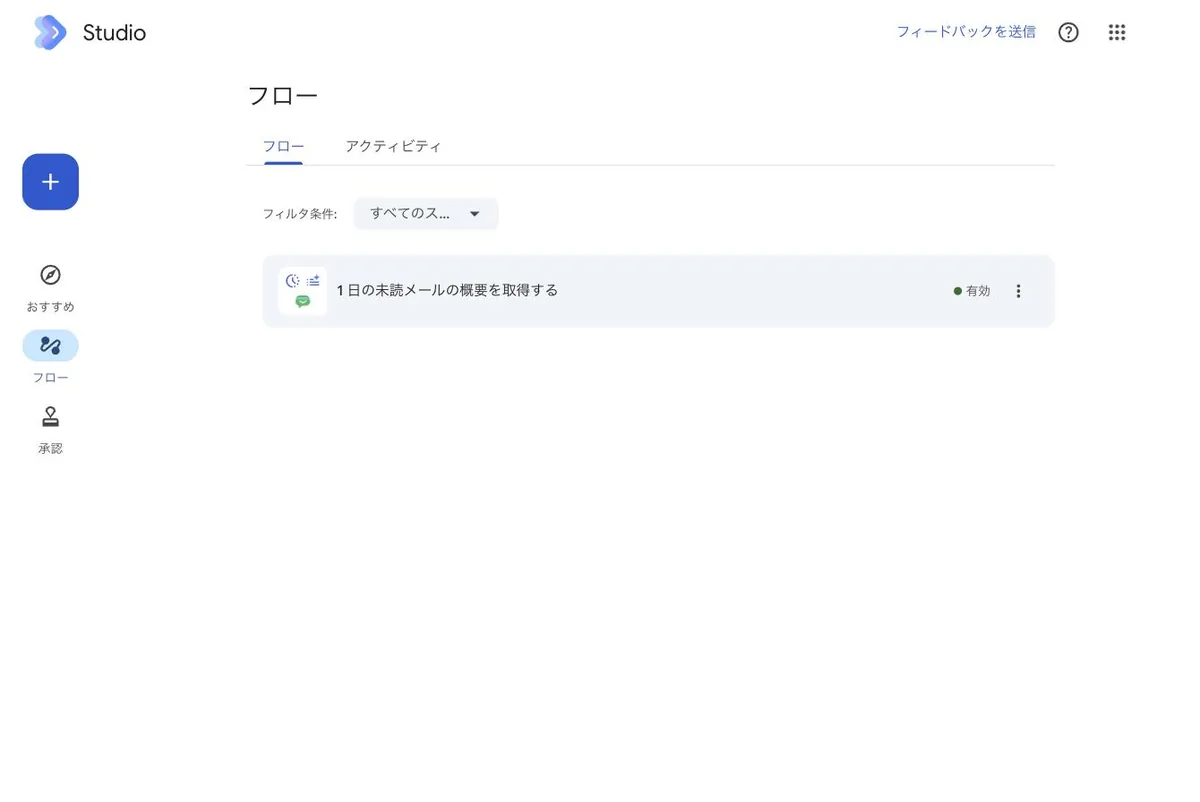
オンにした後、スケジュールどおりに自動で動いたかは、[アクティビティ]タブで確かめます。翌朝まで待たずに試したいときは、次の方法が使えます。
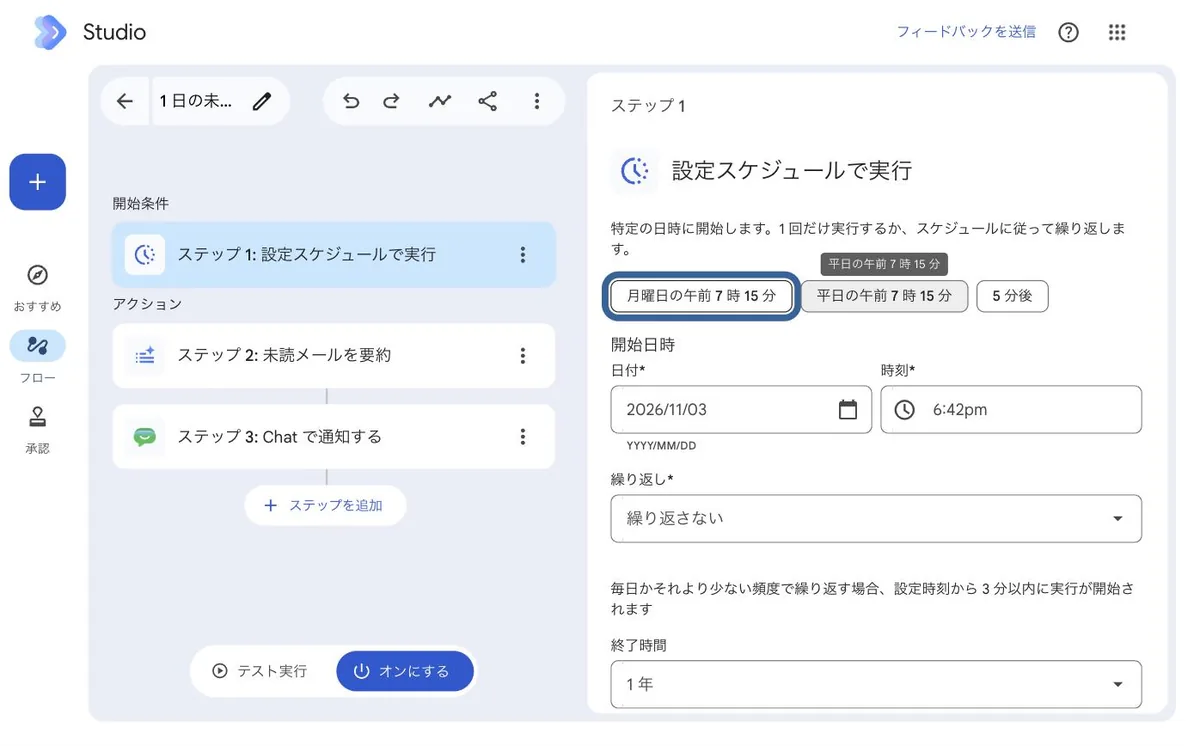
- ステップ1の[5 分後]をクリックする(開始日時が5分後になり、繰り返しが「繰り返さない」になる)
- [変更を保存]をクリックする
- 5分ほど待ち、[フロー]→[アクティビティ]を開く
- 「テスト実行」の印が付いていない記録が出て、ステップ1に「スケジュール済みのワークフローが開始されました」と出ていれば、自動で動いている
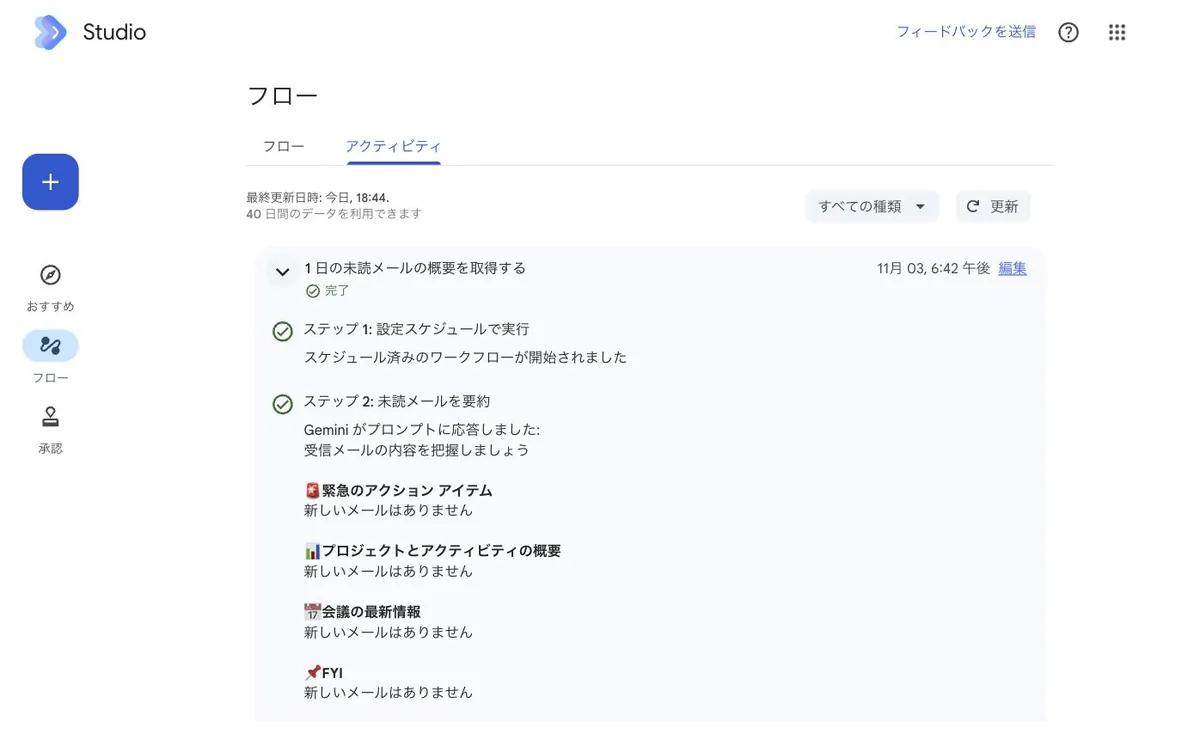
鶴屋の環境では、6:42pm に設定したフローが自動で動き、Chatにも要約が届きました。
この方法で試した後は、必ずスケジュールを元に戻してください。 確認が終わったら、「本番用の設定に戻す」の4に戻って、開始日時と繰り返しを設定し直します。 「繰り返さない」で1回動いた後は、編集画面のボタンが[オンにする]に戻っていて、フローは動かない状態になっていました。鶴屋は[平日の午前 7 時 15 分]を押して繰り返しを戻し、もう一度[オンにする]を押しました。
なお、フローをオンにすると、Workspace Studioから英語の通知メールが届きました。Chatの通知とは別のものです。
作ったフローを管理する
作ったフローは、左のメニューの[フロー]の一覧から、オフにしたり、削除したり、コピーしたりできます(フローを管理、共有する)。
| したいこと | 操作 | 注意 |
|---|---|---|
| 一時的に止める | 一覧でフローの右の︙→[オフにする] | 進行中の実行も含めてすぐ止まる |
| 止めたフローを再開する | 一覧でフローを開き、[オンにする] | — |
| 削除する | 一覧でフローの右の︙→[削除] | 元に戻せない |
| 似たフローを作る | 一覧でフローの右の︙→[コピーを作成] | コピーは一覧の一番上に出る |
| 名前を変える | 編集画面の上の鉛筆アイコン | Googleのサービス名などを含む名前は付けられない |
| 同僚に渡す | 編集画面の上の共有アイコンでリンクを取得し、権限を組織内のユーザーがコピーできる設定に変える | 仕事用・学校用アカウントのみ。受け取った人はコピーを作る。リンクを知っている人には、作成者として自分のメールアドレスが表示される |
作れるフローの数には上限があります。Googleのヘルプ「上限について」では、オン・オフにかかわらず最大25個とされています。試しに作ったフローで不要になったものは、削除しておくと上限に当たりにくくなります。
ほかの2つの作り方
テンプレートで流れをつかんだら、ほかの2つの作り方も試せます。どちらも、作った後のテスト実行とオンにする流れは同じです。
Geminiに説明して作る
- [おすすめ]ページ上部の「Gemini にタスクを説明」に、やりたいことを書く
- [作成]を押す
- Geminiが組んだステップを1つずつ開き、中身を確かめて直す
ヘルプは、フローを開始する条件、使うアプリ、フローが実行するステップの3つを具体的に書くよう勧めています。ヘルプの例では、「[email protected] からメールが届いたら Google Chat で通知して。」が良い例、「[email protected] からのメールを処理して。」が悪い例とされています。
ゼロから作る
- 左上の[+](フローを新規作成)をクリックする
- 開始条件を選択して、フローを動かすきっかけを決める
- [ステップの選択]で、実行する作業を選ぶ
- 鉛筆アイコンで名前を付け、テスト実行してからオンにする
ヘルプには、件名か本文に「Invoice」を含むメールが届いたら、Gmailで返信の下書きを作る例が載っています。この例は、返信文の中にメールの件名の変数を入れて、メールごとに文面を変える作りです。メールの受信をきっかけにするフローのテスト実行では、開始条件に合う最近のメールを選んでから[起動]を押します。
うまくいかないとき
フローがオンにならない、途中で失敗する、急に止まったといった場合は、まず[アクティビティ]タブで、どのステップで何が起きたかを確かめます。症状ごとの原因と対処は、「Workspace Studioが使えない原因と対処法」にまとめています。
まとめ
- 最初のフローは、テンプレートを開く→各ステップを確かめる→テスト実行→結果を見て直す→本番の設定に整えてオンにする、の順で作る
- テスト実行は本当に動く。「実行が完了しました」と出ても、ステップごとの出力まで読んで確かめる
- テスト用に変えた設定は、オンにする前に本番用に戻す。オンにした後は[アクティビティ]で、テスト実行以外の記録が出ているかを確かめる
全社に広げる前に管理者が決める設定は、Workspace Studioの管理者設定とセキュリティ|導入前チェックリストで説明しています。
よくある質問
Chatの通知を、同僚やチームのスペースに送れますか?
[Chat で通知する]のステップは、自分だけに届く通知です。メッセージの中に他の人のメールアドレスを入れても、その人には届きません。他の人に送るときは[メッセージを送信]のステップで宛先を指定し、スペースに送るときは[スペースに投稿する]のステップを使います。
スマホでフローを作れますか?
フローを作るには、パソコンのブラウザが必要です。オンにしたフローは、どのデバイスでも実行できるようになります。GmailやGoogle Chatの右上にあるStudioのアイコンからサイドパネルを開くと、パソコンのGmailの画面のままフローの確認やオフにする操作ができます。
フローを動かしすぎると止まることはありますか?
あります。1日に実行できる回数には上限があり、作成したすべてのフローの実行回数を合計して数えます。上限に達すると、実行が失敗します。何回で上限になるかは、Googleのヘルプに数値の記載がありません。
出典
- Workspace Studio ヘルプ「Google Workspace Studio の使用を開始する」
- Workspace Studio ヘルプ「テンプレートからフローを作成する」
- Workspace Studio ヘルプ「Gemini AI を使用してフローを作成する」
- Workspace Studio ヘルプ「フローをゼロから作成する」
- Workspace Studio ヘルプ「フローで変数を使用してデータを渡す」
- Workspace Studio ヘルプ「Google Workspace Studio でフローを管理、共有する」
- Workspace Studio ヘルプ「Workspace Studio の開始条件とステップに関するガイド」
- Workspace Studio ヘルプ「Gmail や Chat から Workspace Studio にアクセスする」
- Workspace Studio ヘルプ「Google Workspace Studio の上限について」
- Workspace Studio ヘルプ「フローに関する問題のトラブルシューティング」